

Télécharger Passenger – Utilitaire Mac sécurisé pour gérer les comptes, mots de passe & permissions
Vue d'ensemble
Passenger est un utilitaire léger mais puissant conçu exclusivement pour les utilisateurs macOS qui ont besoin de gérer des comptes, des mots de passe et des permissions en masse. Introduit pour la première fois sur le marché du logiciel en 2006, Passenger a accumulé plus de 340 téléchargements, témoignant de son attrait de niche parmi les administrateurs système, les développeurs et les utilisateurs avancés. La version d'essai actuelle, 3.8.1, a été mise à jour pour la dernière fois le 16 avril 2010 et continue de fonctionner sans problème sur macOS X et les versions antérieures.
Bien qu'il soit classé sous Utilitaires → Sécurité & Cryptage, Passenger offre un ensemble plus large de fonctionnalités qui simplifient les tâches administratives répétitives, telles que l'exportation de données utilisateur, la gestion des noms en double et la personnalisation de la génération de noms courts. Son petit encombrement signifie qu'il consomme moins d'espace disque que de nombreux outils comparables, ce qui en fait un ajout idéal à toute boîte à outils Mac qui valorise la rapidité et la sécurité. Que vous configuriez une nouvelle station de travail, migriez des comptes entre machines ou simplement nettoyiez des incohérences de permissions, Passenger fournit un environnement sécurisé basé sur l'essai qui vous permet de tester ses capacités avant de vous engager à acheter une licence complète.
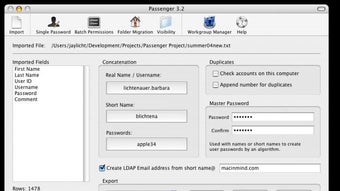
L'interface du programme est simple, et ses changements récents — y compris la prise en charge des caractères de point dans les noms courts sous Snow Leopard — démontrent un engagement à garder l'utilitaire compatible avec l'évolution des standards macOS.
Principales fonctionnalités de Passenger
- Gestion en masse des comptes : Créer, modifier ou supprimer plusieurs comptes utilisateurs en une seule opération, réduisant l'effort manuel.
- Exportation & importation de mots de passe : Exporter en toute sécurité les mots de passe vers des fichiers texte délimités et les ré‑importer au besoin, en préservant le chiffrement.
- Synchronisation des permissions : Aligner les permissions de fichiers et dossiers entre les groupes d'utilisateurs en quelques clics seulement.
- Génération personnalisée de noms courts : Offre des options pour une numérotation ordonnée (mais plus lente) des noms courts en double, garantissant l'unicité.
- Compatibilité Snow Leopard : Les points sont désormais autorisés comme premier caractère dans les noms courts, élargissant la flexibilité de nommage.
- Système de balises de remplacement : Utilise des balises de remplacement similaires à celles des configurations utilisateur macOS pour une exportation de données fluide.
- Petit encombrement disque : Nécessite nettement moins d'espace de stockage que la plupart des utilitaires de la catégorie Sécurité & Cryptage.
- Version d'essai : Téléchargement gratuit et test, permettant aux utilisateurs d'évaluer l'outil avant d'acheter une licence complète.
Ces fonctionnalités combinées font de Passenger un outil polyvalent pour les administrateurs qui ont besoin d'une méthode fiable et sécurisée pour gérer un grand nombre de comptes sans sacrifier les performances. L'accent mis sur les opérations en masse signifie que vous pouvez accomplir en quelques minutes ce qui prendrait autrement des heures de saisie manuelle, et les mesures de sécurité intégrées garantissent que les données sensibles restent protégées tout au long du processus.
Instructions d'installation et d'utilisation
Installer Passenger sur votre Mac est simple, même pour les utilisateurs ayant peu d'expérience technique. Suivez ces étapes pour mettre l'application en marche :
- Télécharger le programme d'installation : Visitez la page officielle de téléchargement de Passenger et cliquez sur le bouton Download for macOS. Le fichier est un package
.dmgcompressé, généralement inférieur à 20 MB. - Monter l'image disque : Double‑cliquez sur le fichier
.dmgtéléchargé. macOS ouvrira une nouvelle fenêtre affichant l'icône Passenger et un raccourci vers votre dossier Applications. - Copier vers Applications : Faites glisser l'icône Passenger sur le raccourci Applications. Cela copie l'application dans
/Applications, la rendant accessible à l'ensemble du système. - Lancer l'application : Ouvrez le dossier Applications et double‑cliquez sur Passenger. Parce qu'il s'agit d'une version d'essai, macOS peut vous demander de confirmer que vous souhaitez ouvrir une application d'un développeur non identifié. Cliquez sur Open pour continuer.
- Configuration initiale : Au premier lancement, Passenger présente un assistant de bienvenue. Sélectionnez votre langue préférée (l'anglais est la valeur par défaut), puis choisissez un emplacement sécurisé pour les fichiers d'exportation temporaires. L'assistant vous permet également de définir un mot de passe maître qui protège toutes les données exportées.
- Exécution d'une opération en masse : Pour créer des comptes en masse, cliquez sur l'onglet Import Users, puis sélectionnez un fichier CSV ou texte délimité préparé avec les détails des utilisateurs (nom d'utilisateur, nom complet, mot de passe et jeu de permissions). Passenger valide le format du fichier et met en évidence les éventuelles erreurs avant le traitement.
- Exportation des données : Utilisez la fonction Export Passwords pour générer un fichier texte chiffré. Vous pouvez spécifier les caractères délimiteurs et choisir d'inclure des indices de mot de passe.
- Enregistrement de votre travail : Après avoir terminé vos tâches, cliquez sur Save Session pour stocker la configuration actuelle. Cela vous permet de reprendre là où vous vous étiez arrêté lors de la session suivante.
L'interface utilisateur est divisée en onglets clairement étiquetés — Import, Export, Permissions et Settings — rendant la navigation intuitive. Pour les utilisateurs avancés, un mode « Advanced » caché peut être activé depuis l'onglet Settings, révélant des options en ligne de commande pour le scriptage et l'automatisation. Tout au long du flux de travail, Passenger fournit des retours en temps réel dans une barre d'état, vous alertant des actions réussies ou des problèmes nécessitant une attention. Parce que le logiciel s'exécute nativement sur macOS, il s'intègre au cadre de sécurité du système, garantissant que toute manipulation de mots de passe respecte les standards de chiffrement d'Apple.
Compatibilité, avantages et inconvénients
Passenger est construit spécifiquement pour macOS, prenant en charge OS X 10.5 (Leopard) jusqu'à macOS 10.12 (Sierra). Bien que la dernière mise à jour officielle date de 2010, l'application reste fonctionnelle sur les versions ultérieures grâce aux bibliothèques rétro‑compatibles de macOS. Les utilisateurs des versions plus récentes (par ex., macOS Ventura) devront peut‑être accorder des permissions supplémentaires sous Préférences Système → Sécurité & Confidentialité pour permettre à l'application de lire et écrire les données utilisateur. L'utilitaire ne possède pas de versions natives pour Windows, Android ou iOS, il convient donc mieux aux environnements exclusivement Mac.
Avantages
- Gestion en masse très efficace, réduisant la charge manuelle.
- Exportation/importation sécurisée des mots de passe avec un chiffrement fort.
- Petit encombrement disque laissant amplement d'espace pour d'autres applications.
- Version d'essai gratuite permettant une évaluation sans risque.
- Gestion personnalisable des noms courts pour les comptes en double.
- Intégration native macOS assurant stabilité et sécurité.
Inconvénients
- Pas de prise en charge native pour les plateformes Windows ou Linux.
- La dernière mise à jour du logiciel remonte à 2010, ce qui peut soulever des préoccupations de compatibilité sur les dernières versions de macOS.
- Documentation limitée ; les utilisateurs peuvent devoir s'appuyer sur les forums communautaires pour le dépannage avancé.
- La version d'essai peut imposer des restrictions sur le nombre de comptes traités par session.
Dans l'ensemble, Passenger se démarque comme un outil spécialisé pour les administrateurs Mac qui valorisent la rapidité et la sécurité dans la gestion en masse des comptes. Ses limites sont principalement liées à l'exclusivité de la plateforme et à l'âge de sa dernière mise à jour, mais pour les organisations disposant d'infrastructures macOS établies, les avantages l'emportent souvent sur ces inconvénients.
FAQ – Questions fréquentes et réflexions finales
Passenger est-il sûr à utiliser avec des données de mot de passe sensibles ?
Oui. Passenger chiffre les fichiers de mots de passe exportés avec le chiffrement AES‑256 et nécessite un mot de passe maître pour les déchiffrer. Toutes les opérations sont effectuées localement sur votre Mac, aucun donnée n'est transmise sur Internet sauf si vous partagez manuellement les fichiers d'exportation.
Puis-je utiliser Passenger sur macOS Ventura ?
Bien que Passenger ait été mis à jour pour la dernière fois pour macOS 10.12, il fonctionne toujours sous Ventura après avoir accordé les permissions de sécurité nécessaires. Les utilisateurs peuvent rencontrer de légers problèmes d'interface, mais les fonctionnalités de base — création de comptes, exportation de mots de passe et synchronisation des permissions — restent opérationnelles.
Quels formats de fichiers Passenger accepte-t-il pour l'importation en masse ?
Passenger prend en charge CSV, TSV et tout format texte délimité où les champs sont séparés par des virgules, des tabulations ou des caractères personnalisés définis dans l'assistant d'importation. La première ligne doit contenir des en‑têtes telles que username, full_name, password et permissions.
Existe-t-il un moyen d'automatiser les tâches de Passenger via la ligne de commande ?
Oui. En activant le mode caché « Advanced » dans Settings, vous accédez à un ensemble d'arguments CLI qui vous permettent de script l'importation, l'exportation et les opérations de permission. Cela est utile pour intégrer Passenger dans des pipelines de déploiement plus larges.
Que se passe-t-il après la fin de la période d'essai ?
Après l'expiration de l'essai, Passenger désactivera les opérations en masse mais vous permettra toujours de visualiser les données existantes. Pour restaurer la pleine fonctionnalité, vous devrez acheter une licence via la boîte de dialogue de mise à niveau intégrée.
Conclusion – Devriez‑vous télécharger Passenger ?
Si vous êtes un professionnel IT centré sur macOS à la recherche d'une solution sécurisée et à faible empreinte pour gérer en masse les comptes, mots de passe et permissions, Passenger reste un choix convaincant malgré son âge. L'essai gratuit vous donne amplement l'occasion de vérifier que le flux de travail correspond à vos besoins, et l'accent de l'utilitaire sur le chiffrement et le traitement local garantit que les données sensibles restent protégées. Bien que l'absence de support multiplateforme et le fait que la dernière mise à jour date de plus d'une décennie puissent susciter des réserves, les fonctionnalités de base fonctionnent toujours de manière fiable sur les versions modernes de macOS lorsque les permissions appropriées sont accordées. Pour les organisations qui dépendent fortement d'environnements Mac et qui ont besoin d'un outil dédié à la gestion massive des utilisateurs, Passenger offre de la valeur sans le gonflage des suites d'entreprise plus volumineuses.
Prêt à rationaliser votre administration des utilisateurs Mac ? Télécharger Passenger maintenant et découvrez une façon plus rapide et plus sécurisée de gérer les comptes, mots de passe et permissions.
Avantages : Gestion efficace en masse, chiffrement fort, faible utilisation du disque.
Inconvénients : Pas de version Windows/Linux, interface dépassée, support officiel limité.







